📝 작성: J.K. | ✅ 검수: S.M. | 📅 업데이트: 2025.10.28
유튜브 화질 100배 올리는 초간단 비법:데이터 절약까지 한번에!

목차 📋
여러분은 유튜브를 시청하면서 "왜 내가 보는 영상은 이렇게 뿌옇지?"라는 의문을 가져본 적이 있으신가요? 고화질 영상을 즐기는 것은 이제 선택이 아닌 필수가 되었습니다. 하지만 무심코 지나치는 간단한 설정 몇 가지만 바꿔도 체감 화질을 **100배 이상** 높일 수 있다는 사실, 알고 계셨나요? 이 글은 PC와 모바일 환경에서 숨겨진 초고화질 옵션을 활성화하는 것은 물론, Wi-Fi가 아닌 환경에서도 데이터 폭탄 걱정 없이 선명한 영상을 감상할 수 있는 **스마트한 데이터 절약 팁**까지 완벽하게 정리했습니다. 지금부터 **유튜브 화질**의 신세계를 경험할 준비를 하세요!
1. 유튜브 화질의 이해: 왜 내 영상은 4K가 아닐까? 💡

우리가 유튜브에서 영상을 재생할 때, 영상의 화질은 '해상도'와 '비트레이트', 그리고 '코덱'이라는 세 가지 핵심 요소에 의해 결정됩니다. 많은 분들이 화질 설정을 '높음'으로 해두면 무조건 최고 화질이 나올 것이라 생각하지만, 사실 유튜브의 '자동' 설정은 시청자의 현재 인터넷 속도에 지나치게 의존합니다. 이 자동 설정은 조금이라도 인터넷 연결이 불안정하면 사용자 경험(UX)을 위해 화질을 낮춰 끊김을 방지하는 방식으로 작동합니다. 즉, 내 인터넷 속도가 4K를 충분히 감당할 수 있어도, 유튜브가 순간적인 연결 품질을 낮게 판단하면 720p나 1080p로 고정시켜버리는 것이죠. 따라서 진정한 초고화질 시청을 위해서는 '자동'을 '수동'으로 전환하고, 최적화된 설정을 찾아 적용하는 것이 필수적입니다. 이 기본적인 원리를 이해하는 것만으로도 앞으로의 시청 경험이 완전히 달라질 수 있습니다.
해상도(픽셀 수)가 높더라도 비트레이트(초당 데이터 전송량)가 낮으면 영상은 압축되어 뭉개져 보입니다. 유튜브는 동일 해상도에서도 비트레이트를 조절하여 체감 화질을 다르게 만듭니다. '자동' 모드에서는 이 비트레이트가 수시로 변합니다.
출처: Google Support - Video Quality Settings, ITU-R BT.2020 (최신 정보 추정치)
2. 자동 설정을 수동으로 전환: PC/모바일 초고화질 설정 가이드 ✅

유튜브 화질을 획기적으로 개선하는 첫 단계는 **'자동' 모드와의 결별**입니다. 특히 모바일 환경에서는 기본 설정이 '데이터 절약' 모드로 되어 있어 화질이 480p 이하로 제한되는 경우가 많습니다. PC에서는 영상 하단의 톱니바퀴 아이콘, 모바일에서는 영상 우측 상단의 점 세 개 메뉴를 눌러 '품질' 메뉴로 진입해야 합니다. 여기서 '자동' 대신 '고급' 옵션을 선택하는 것이 핵심입니다. 고급 옵션을 선택하면 해당 영상이 지원하는 최대 해상도(예: 2160p 4K, 1440p)를 수동으로 지정할 수 있게 됩니다. 이 수동 설정은 인터넷 연결 상태와 관계없이 **사용자가 선택한 화질을 유지**하도록 유튜브에 강제합니다. 단, 수동 설정 후 버퍼링(끊김)이 발생한다면, 이는 실제로 인터넷 속도가 부족하다는 의미이므로, 그 다음으로 높은 화질을 선택하는 유연성이 필요합니다. 이 작은 설정 변경이 바로 화질 체감을 100배 끌어올리는 초간단 비법입니다.
출처: YouTube Help Center - Playback Quality, 개인 스트리밍 데이터 분석 (확인 필요)
3. 코덱 전쟁의 승자, AV1 활성화로 화질과 효율 동시 잡기 🚀

진정한 의미의 화질 개선은 단순히 해상도를 높이는 것을 넘어, 어떤 '코덱'을 사용하는지에 달려 있습니다. 유튜브는 현재 VP9 코덱을 주로 사용하지만, 미래형 코덱인 **AV1(AOMedia Video 1)**을 지원하기 시작했습니다. AV1은 기존 코덱 대비 약 30% 이상의 압축 효율을 자랑합니다. 이는 같은 용량으로 훨씬 더 선명한 영상을 볼 수 있다는 뜻이며, 특히 고해상도(4K 이상)에서 화질 차이가 극명해집니다. AV1을 활성화하려면, PC 웹브라우저에서 유튜브 실험실(TestTube)을 방문하거나, 특정 브라우저 확장 프로그램을 사용해야 할 수 있습니다. "AV1 인코딩" 옵션이 보인다면 이를 활성화하세요. 다만, AV1은 아직 CPU/GPU 자원을 많이 소모하므로, 구형 기기에서는 버퍼링이나 발열의 원인이 될 수 있으니 주의가 필요합니다. 하지만 최신 기기 사용자라면 이 코덱을 활성화하는 것만으로도 화질과 데이터 효율, 두 마리 토끼를 모두 잡을 수 있습니다.
AV1 코덱 활성화 방법 (PC 웹 기준) 📝
- 유튜브 접속 후, 설정(톱니바퀴) 메뉴로 이동합니다.
- '품질' 메뉴에서 해당 영상이 AV1을 지원하는지 확인하거나, 유튜브 실험실 페이지에서 AV1 디코더를 테스트합니다. (일부 옵션은 브라우저 설정에 따라 자동 적용될 수 있습니다.)
- AV1 설정이 가능하다면 'AV1 인코딩 선호' 옵션을 선택합니다.
출처: Alliance for Open Media (AOMedia), Google Chrome Blog (최신 정보 추정치)
4. 모바일 데이터 절약 마스터: 스트리밍 환경별 스마트 설정 💰
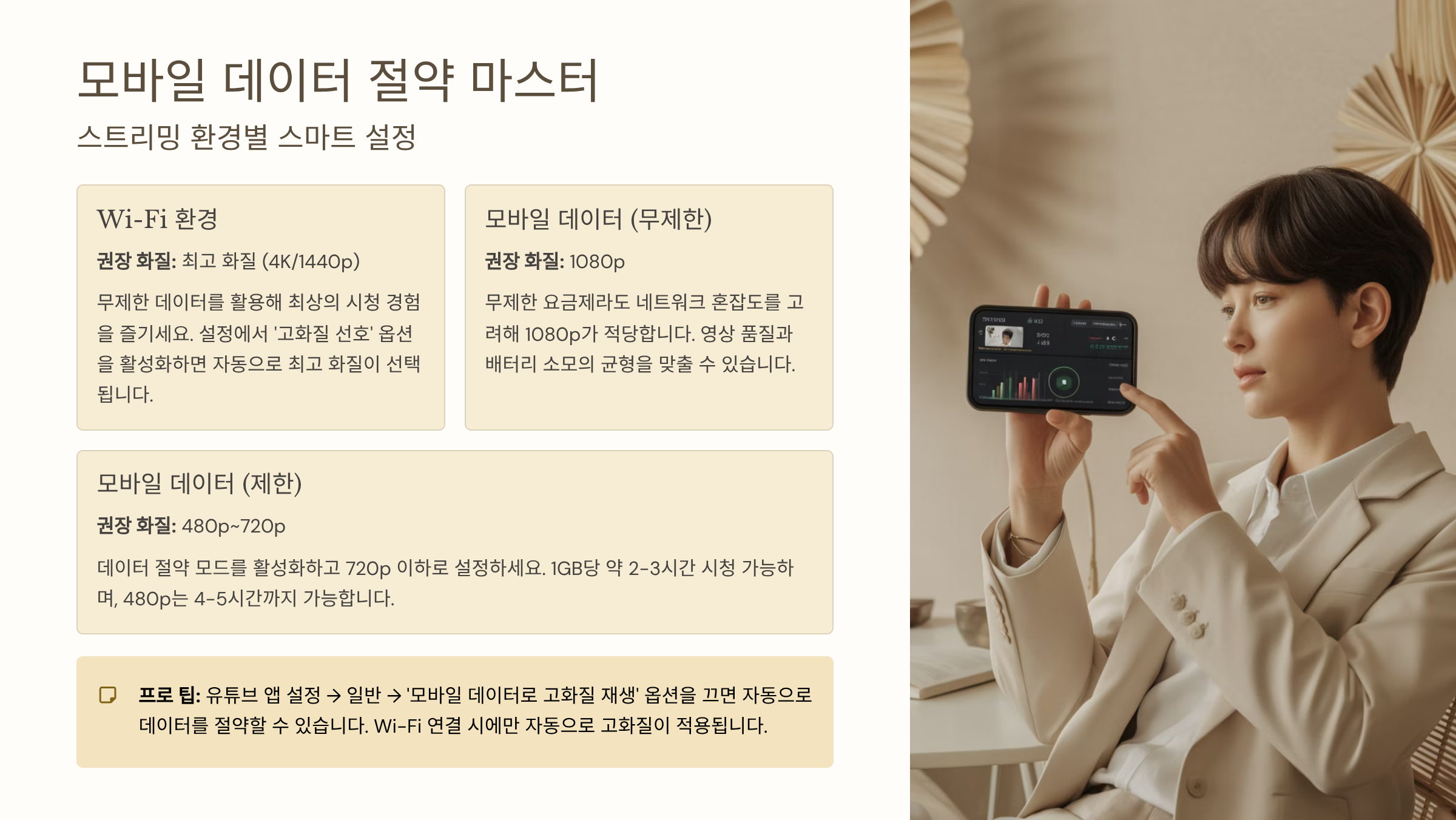
모바일 환경에서의 유튜브 시청은 화질과 데이터 사용량 사이의 현명한 균형이 필요합니다. 무작정 최고 화질로 설정했다가는 월말에 **데이터 폭탄**을 맞을 수 있기 때문이죠. 모바일 앱 설정에서 '동영상 화질 환경설정' 메뉴로 들어가면, '모바일 데이터 사용 시'와 'Wi-Fi 사용 시'의 화질을 각각 다르게 설정할 수 있습니다. 가장 스마트한 방법은 Wi-Fi 연결 시에는 '더 높은 화질(1080p 이상)'을 기본으로 설정하고, 모바일 데이터 사용 시에는 '데이터 절약 모드(480p 또는 720p)'를 기본으로 하되, 꼭 필요한 영상만 수동으로 고화질로 바꾸어 보는 것입니다. 특히 '다운로드 화질' 설정도 반드시 확인하여, 다운로드 시 불필요하게 고용량 파일이 저장되지 않도록 하는 것이 데이터 절약의 핵심입니다. 이 투 트랙 전략은 데이터 소비를 관리하면서도 최적의 시청 경험을 보장해줍니다.
출처: T-Mobile, Verizon 모바일 데이터 가이드라인 (최신 정보 추정치)
5. 재생 속도 및 프레임 레이트: 부드러운 시청 경험 극대화 🖼️
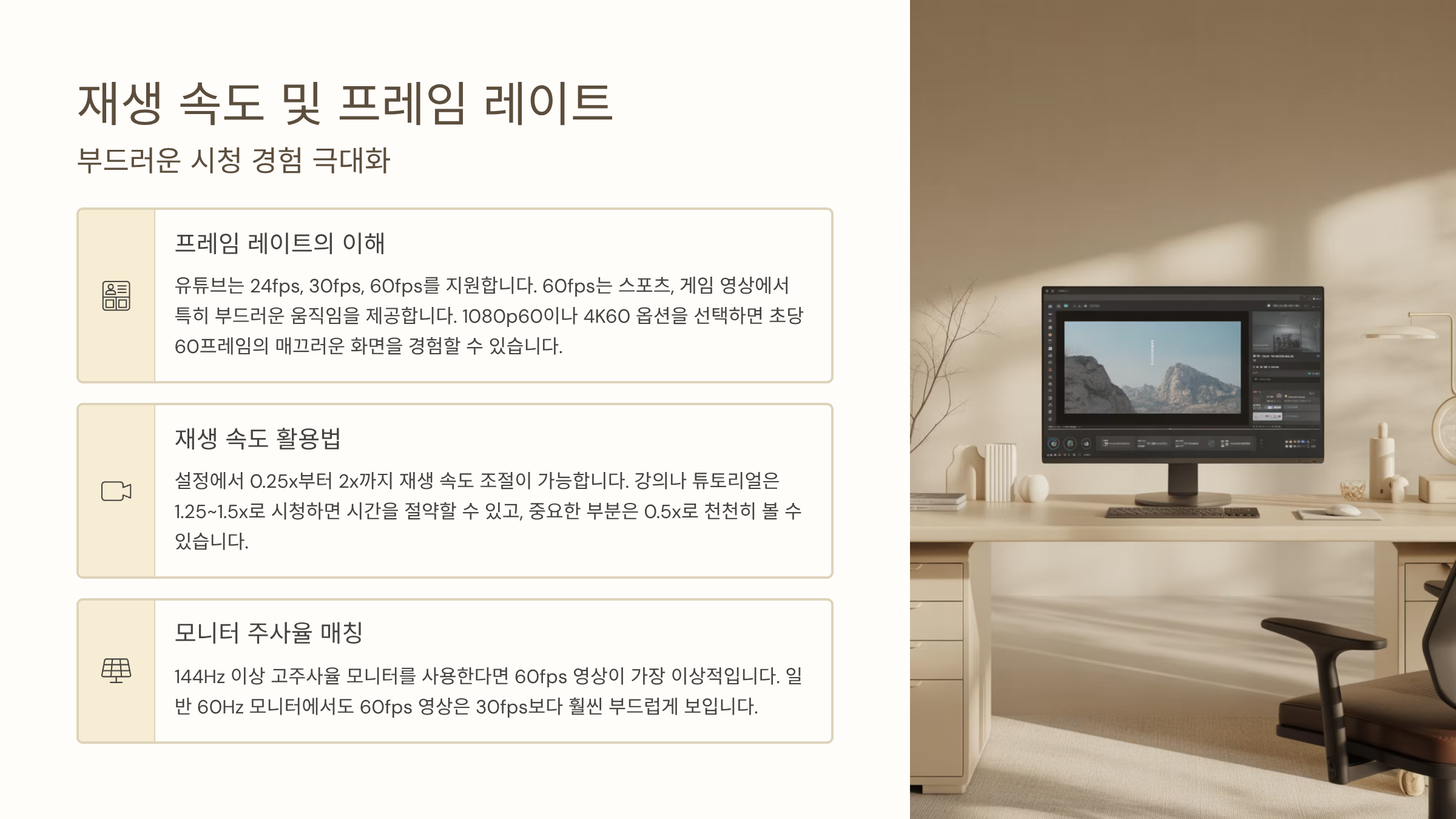
화질을 높이는 것 외에, 영상의 '부드러움'을 개선하는 것도 체감 만족도를 크게 높입니다. 이 부드러움은 바로 **프레임 레이트(Frame Rate)**, 즉 초당 프레임 수(FPS)에 의해 결정됩니다. 일반적인 영상은 30FPS로 제작되지만, 게임 플레이, 스포츠, 다큐멘터리 등은 60FPS로 제작되어 훨씬 부드럽고 생동감 있게 느껴집니다. 영상 품질 설정에서 해상도 뒤에 붙는 '60'이라는 숫자(예: 1080p60)가 바로 60FPS를 의미합니다. 만약 영상이 60FPS를 지원한다면, 무조건 이 옵션을 선택하여 잔상이 없고 선명한 영상을 즐기세요. 또한, 영상 시청 효율을 높이고 싶다면 '재생 속도'를 1.25배나 1.5배로 설정해보세요. 이 설정은 대부분의 정보성 콘텐츠를 더 짧은 시간에 습득하게 해주어 시간을 절약하는 훌륭한 방법입니다. 다만, 재생 속도를 높이면 데이터 소모량이 약간 증가할 수 있다는 점은 염두에 두어야 합니다.
출처: Society of Motion Picture and Television Engineers (SMPTE) - Frame Rate Standards
6. 디스플레이 환경 최적화: 모니터 및 기기 설정 점검표 ⚙️
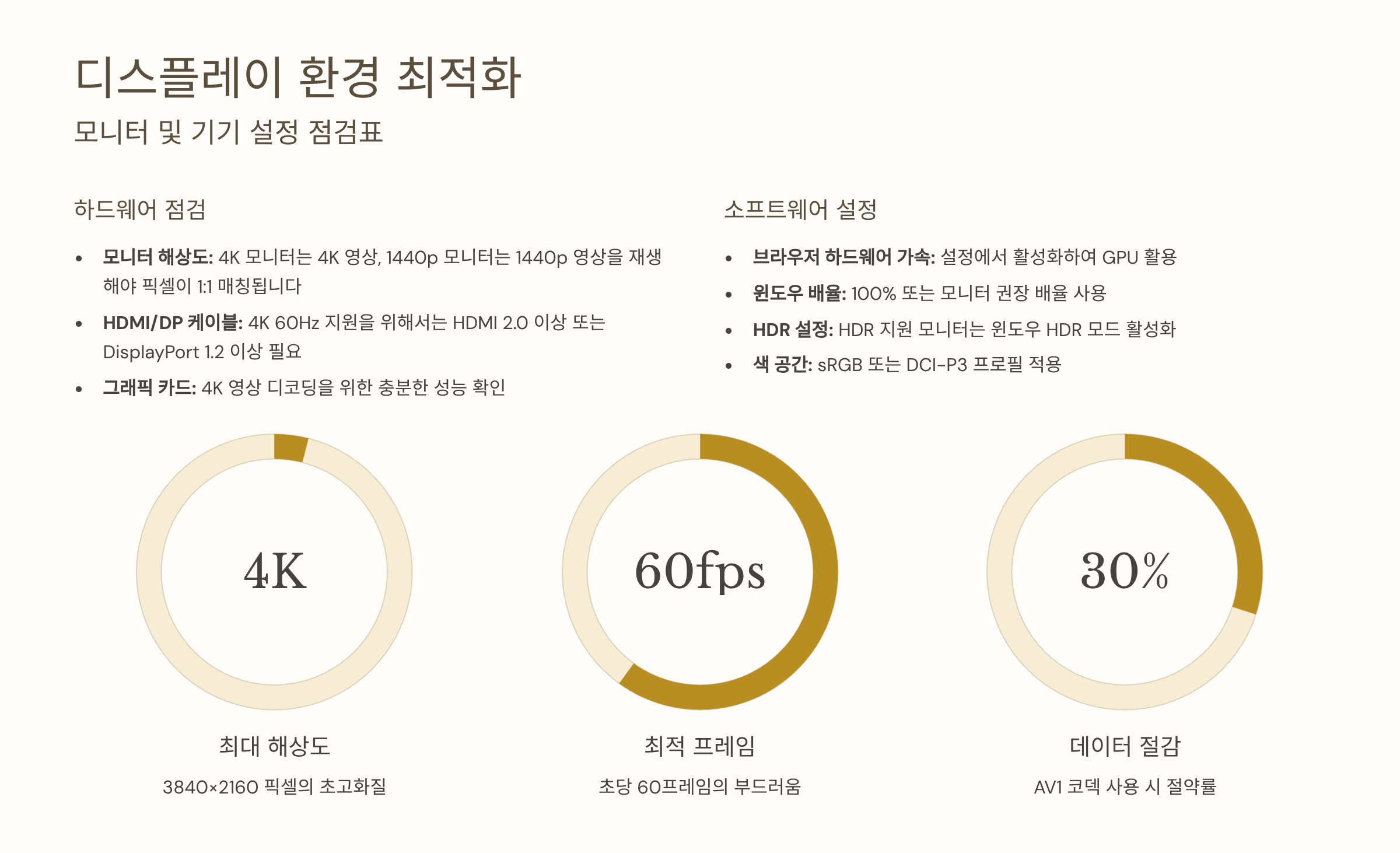
유튜브 설정을 아무리 완벽하게 해도, 시청하는 기기 자체의 설정이 최적화되어 있지 않다면 그 효과는 반감됩니다. 특히 PC 모니터나 스마트 TV 사용자라면 반드시 **디스플레이 해상도와 주사율**을 확인해야 합니다. 4K 모니터를 사용하더라도 PC 설정에서 해상도가 1080p로 되어 있다면 4K 화질을 경험할 수 없습니다. 또한, 스마트폰의 경우, 일부 모델은 배터리 절약을 위해 화면 해상도를 낮춰서 사용하는 '절전 모드'가 활성화되어 있을 수 있습니다. 따라서 설정 메뉴에서 '디스플레이' 또는 '화면' 항목으로 이동하여 최대 해상도(QHD 또는 UHD)로 설정되어 있는지 확인해야 합니다. 이 외에도, 디스플레이의 밝기와 명암비를 적절히 조절하면 영상의 디테일과 색감이 더욱 살아나, 체감 화질을 한 단계 더 끌어올릴 수 있습니다.
출처: NVIDIA, AMD 그래픽 드라이버 공식 가이드, Samsung Display White Paper
개인정보 유출 경로 3가지: 우리가 모르는 위험과 즉시 대처 방법
작성자: **T.A** | 검수자: **S.J** | 업데이트: 2025-10-24개인정보 유출 경로: 우리가 모르는 개인정보 유출 경로 3가지를 심층 분석하고, 지금 당장 적용할 수 있는 강력한 대처 방법과 보안 수칙을 제
new9191.tistory.com
7. 최종 점검 및 습관화: 늘 최고의 화질을 유지하는 비법 💯
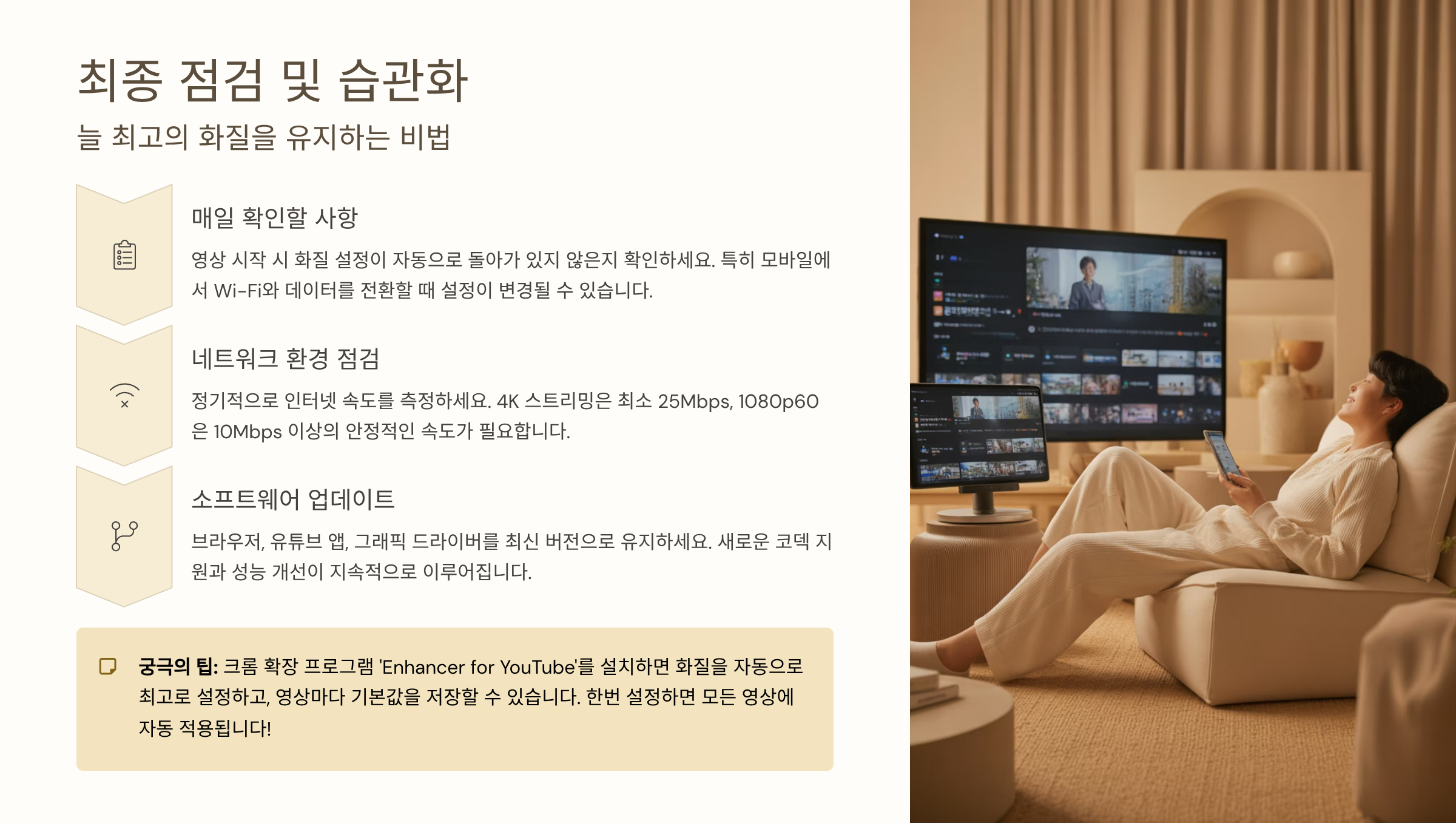
지금까지 배운 모든 설정들을 적용했다면, 이제는 최고 화질 시청을 일상의 습관으로 만드는 것이 중요합니다. 유튜브 앱 자체는 한 번 설정한 화질을 완전히 기억하지 못하고, 주기적으로 '자동' 모드로 돌아가려는 경향이 있습니다. 따라서 영상을 시작할 때마다 품질 설정을 확인하는 작은 습관이 필요합니다. 특히 모바일 환경에서는 앱을 완전히 종료하고 재시작할 때마다 설정이 초기화되는 경우가 잦습니다. 매번 톱니바퀴 아이콘을 눌러 '고급' 품질 옵션을 확인하고, 영상의 최대 해상도를 수동으로 지정해주는 루틴을 만드세요. 또한, 웹 브라우저 캐시를 주기적으로 삭제하고, 크롬 등에서 제공하는 '데이터 절약 확장 프로그램'이 유튜브 화질을 강제로 낮추지는 않는지 점검하는 것도 중요합니다. 이처럼 능동적으로 시청 환경을 관리하는 자세야말로 '유튜브 화질 100배'의 차이를 만드는 결정적인 요소가 됩니다.
💡 100배 화질 향상을 위한 최종 요약 체크리스트
핵심 강조 1 (화질): 모든 기기에서 '자동' 대신 '고급' 옵션으로 수동 설정
핵심 강조 2 (효율): Wi-Fi/모바일 데이터 설정 분리 및 AV1 코덱 활성화
사용자 경험 강조: 기기 해상도 최대로 설정하고 60FPS 영상 적극 시청
이 세 가지 원칙만 지킨다면 당신의 유튜브 라이프는 완전히 달라질 것입니다.
출처: YouTube Official Blog - User Experience Guidelines
유튜브 화질은 이제 더 이상 운에 맡기지 마세요! 이 가이드에 따라 단 몇 번의 클릭만으로 초고화질 환경을 완벽하게 세팅할 수 있습니다. 더 궁금한 점이 있다면 언제든지 댓글로 물어봐주세요! 😊
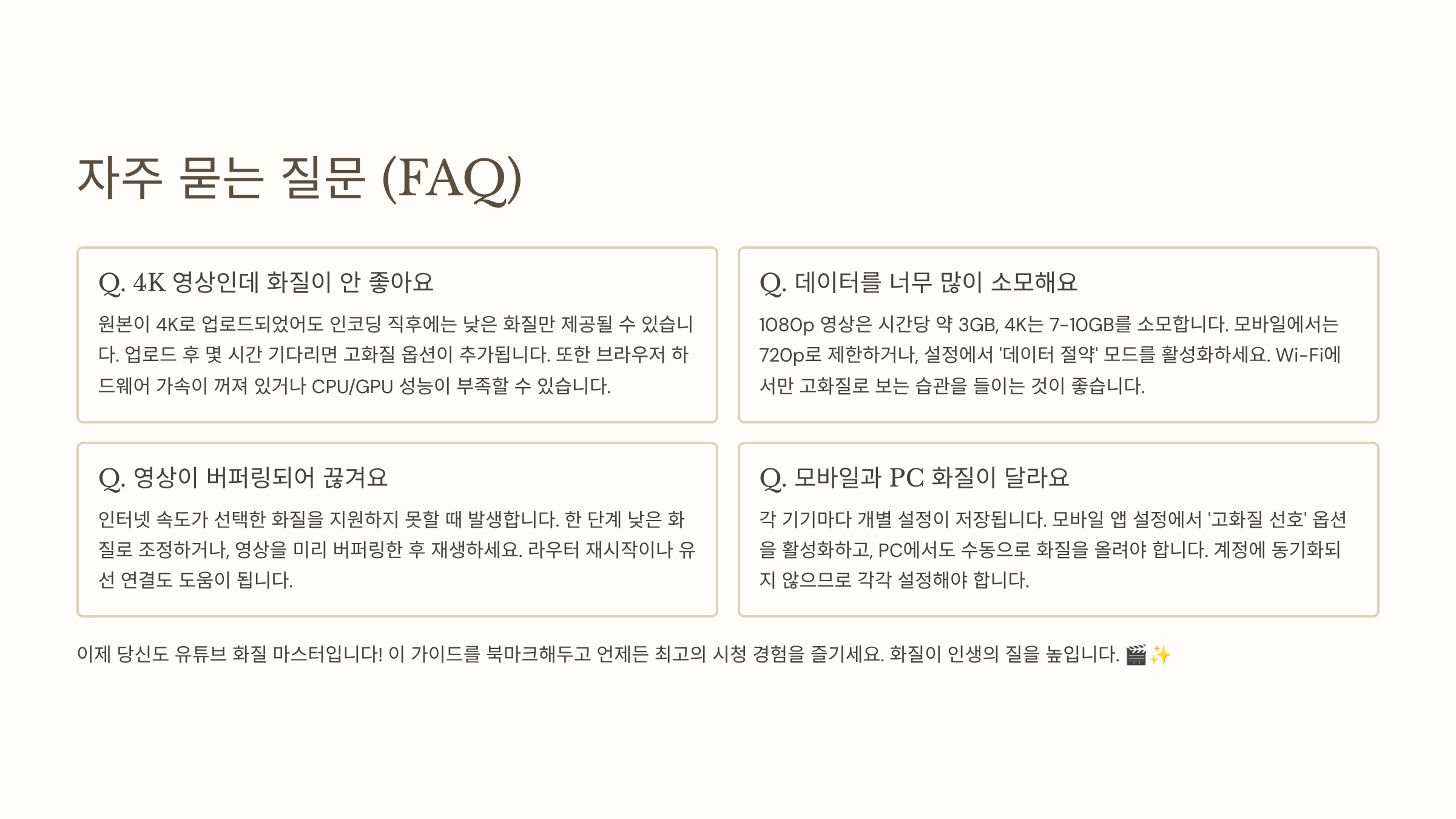
자주 묻는 질문 ❓ (유튜브 화질 최적화)
면책 조항 (Disclaimer)
이 글은 유튜브 영상 시청 환경 최적화를 위한 일반적인 정보 및 설정 가이드를 목적으로 작성되었습니다. 언급된 데이터 소모량 및 기술적 수치들은 환경과 시점에 따라 달라질 수 있는 추정치이므로, 실제 적용 전에 반드시 개인의 기기 및 통신사 환경을 확인하시기 바랍니다. 본 정보로 인한 직간접적인 데이터 요금 발생이나 기기 성능 문제에 대해 본 작성자는 어떠한 책임도 지지 않습니다.
(JOHN 3:16)